AT32系列微控制器(MCU)是雅特力科技推出的高性能ARM Cortex-M內核產品。借助VSCode這一輕量級且擴展性強的代碼編輯器,開發者可以高效地進行AT32 MCU的軟件開發。本文將詳細介紹如何使用VSCode配置環境、編譯代碼、下載程序到AT32 MCU并進行調試。
一、環境準備與工具安裝
- 安裝VSCode:從官網(https://code.visualstudio.com/)下載并安裝最新版本。
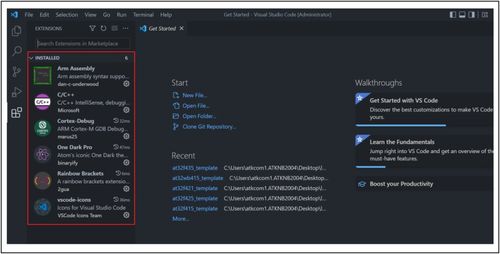
- 安裝必要擴展:
- C/C++擴展:提供代碼高亮、智能提示和調試支持。
- ARM Cortex-Debug擴展:用于ARM MCU的調試。
- GitLens(可選):便于版本管理。
- 安裝工具鏈:
- ARM GCC工具鏈:從ARM官網或芯片供應商處下載,并添加到系統PATH。
- Make工具:如GNU Make,用于構建項目。
- 下載AT32 SDK:從雅特力官網獲取對應型號的SDK,包含庫文件、例程和鏈接腳本。
二、項目配置與編譯
- 創建項目文件夾,導入AT32 SDK中的示例代碼或自行編寫源文件。
- 配置Makefile:
- 指定編譯器路徑(如arm-none-eabi-gcc)。
- 設置芯片型號和編譯選項(如-mcpu=cortex-m4)。
- 包含必要的頭文件路徑和庫文件。
- 在VSCode中配置任務(Tasks):
- 創建tasks.json文件,定義編譯任務,調用Make工具。
- 可通過快捷鍵(如Ctrl+Shift+B)觸發編譯。
- 編譯項目:運行編譯任務,生成ELF或HEX格式的可執行文件。
三、程序下載到AT32 MCU
- 硬件連接:通過SWD/JTAG接口將AT32 MCU與調試器(如J-Link、DAP-Link)連接至PC。
- 安裝調試器驅動:確保調試器被系統識別。
- 使用下載工具:
- 通過OpenOCD或pyOCD配合GDB進行下載。
- 或使用雅特力提供的專用工具(如AT-Link Utility)。
- 在VSCode中配置下載任務:可擴展tasks.json,添加下載命令,實現一鍵編譯并下載。
四、調試配置與執行
- 配置launch.json:
- 選擇"cortex-debug"作為調試器類型。
- 指定調試器路徑(如J-Link GDB Server)。
- 設置目標設備型號和接口(SWD)。
- 指定可執行文件路徑。
- 啟動調試:
- 在VSCode中按F5啟動調試會話。
- 可設置斷點、查看變量、單步執行代碼。
- 常見問題處理:
- 確保調試器與MCU連接穩定。
- 檢查電源和復位電路。
- 驗證芯片型號與調試配置一致。
五、最佳實踐與技巧
- 利用VSCode的智能感知和代碼導航提升開發效率。
- 結合Git進行版本控制,管理項目迭代。
- 使用串口工具(如Terminal)輸出調試信息。
- 定期更新SDK和工具鏈以獲取最新功能。
通過以上步驟,開發者可以充分利用VSCode的靈活性,完成AT32 MCU從開發到調試的全流程。結合官方文檔和社區資源,能夠更快速地解決遇到的問題,提升嵌入式軟件開發體驗。